Najczęściej Zadawane Pytania
7. Webinar
7.2. Interfejs webinaru
Domyślny główny ekran webinaru na platformie składa się z:
- Listy połączonych uczestników
- Ekranu prezentacji
- Ekranu z połączonymi użytkownikami
- Publicznego czatu
- Wspólnych notatek
- Przycisków do włączania/wyłączania dźwięku, wideo oraz podnoszenia ręki
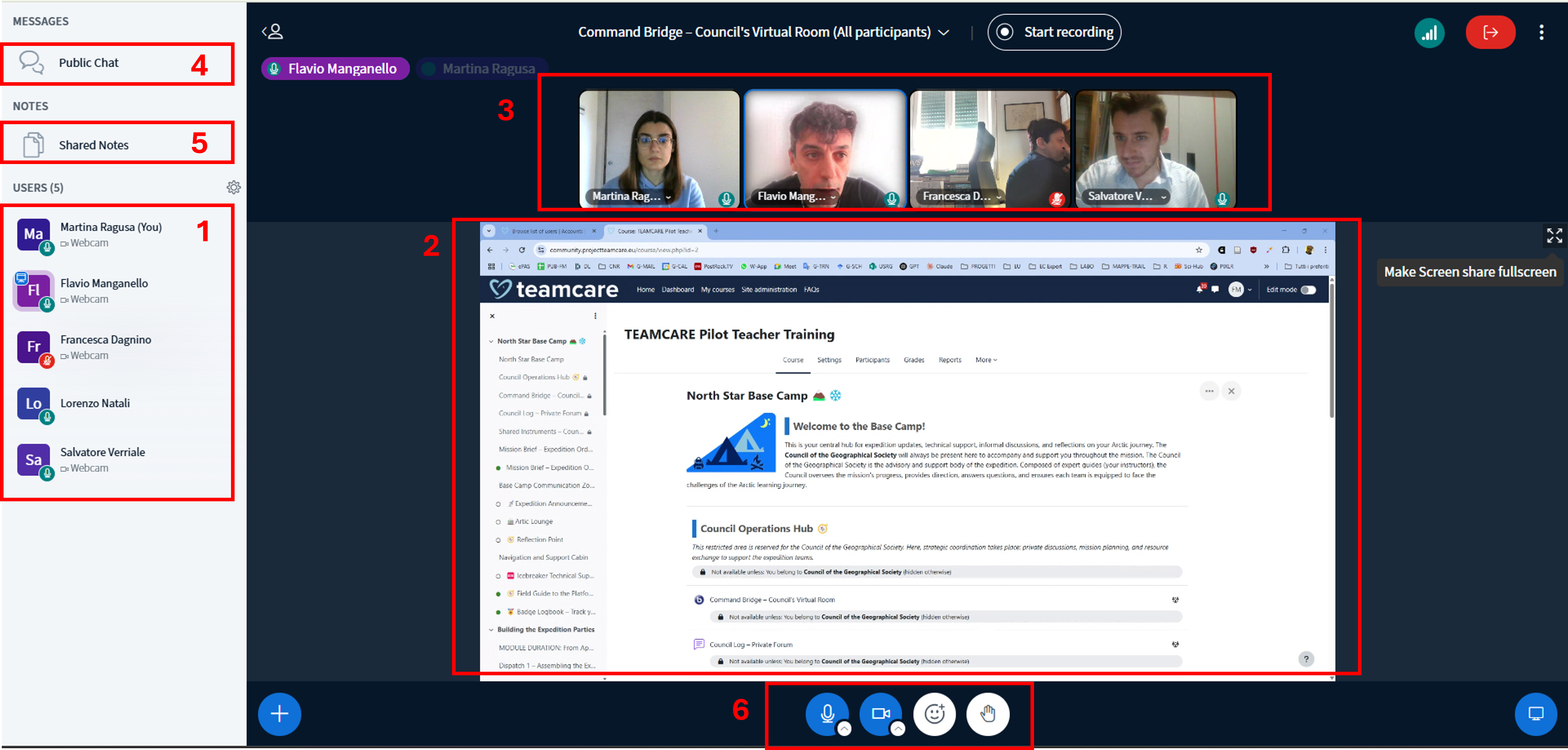
Panel użytkowników wyświetla nazwy wszystkich uczestników webinaru wraz z serią ikon, które pomagają zrozumieć, jaką akcję może wykonać każdy użytkownik i jakie są ich role:
- Moderator (może aktywować i dezaktywować dźwięk i wideo dla innych użytkowników, wybrać prezentera spośród uczestników, nadać innym użytkownikom rolę moderatora…)
- Prezenter (ma pełny dostęp do ekranu prezentacji; w danym momencie tylko jeden uczestnik może być prezenterem)
- Użytkownik z aktywnym wideo i dźwiękiem. Wszystkie aktualnie aktywne strumienie wideo są widoczne w sekcji Kamery (3 na powyższym obrazku)
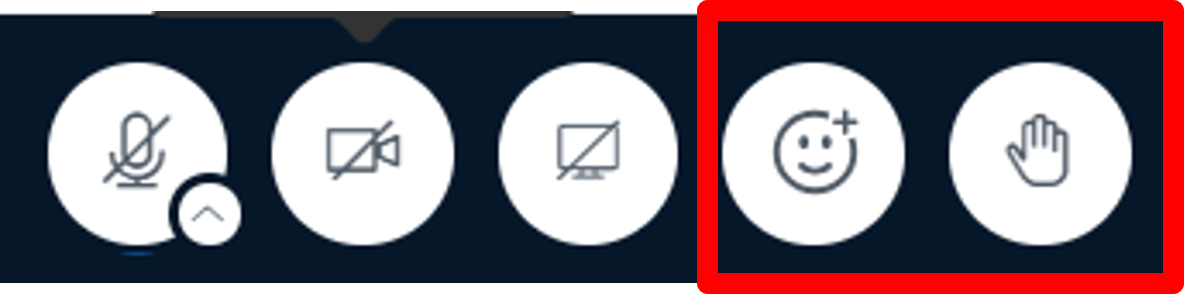
Uczestnicy mogą używać Narzędzia Emoji, aby zaktualizować ikonę swojego statusu. Ta funkcjonalność pozwala użytkownikom z wyłączonym mikrofonem na zwrócenie uwagi poprzez wybranie jednej z dostępnych ikon.
Szczególnie ważna jest ikona Podniesienia ręki, która może być użyta do poproszenia moderatora o prawo do zabrania głosu.
Panel prezentacji jest główną sekcją modułu Webinar. Wszystkie dokumenty i slajdy udostępnione przez prezentera będą wyświetlane tutaj.
Na górze ekranu zgrupowane są akcje aktywacji i dezaktywacji mikrofonu, dźwięku i kamery internetowej.
W zależności od ustawień webinaru, po dołączeniu do pokoju możesz odkryć, że twój mikrofon jest wyciszony lub nie. Możesz wyciszyć i ponownie włączyć mikrofon, klikając przycisk mikrofonu.
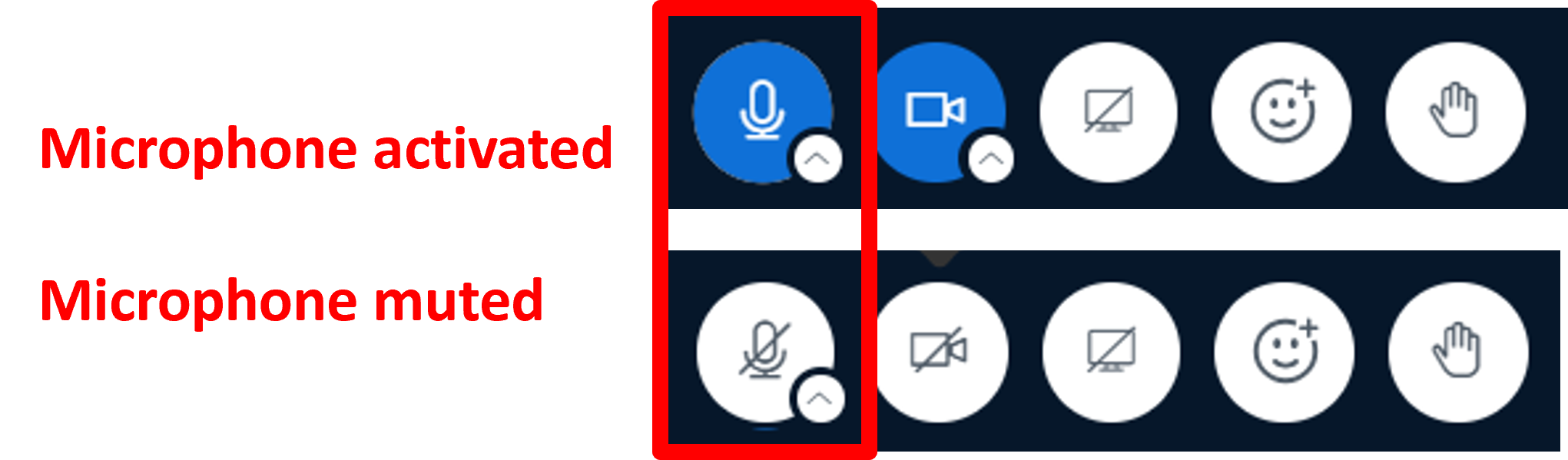
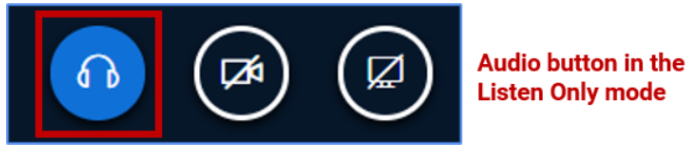
Dodatkowo, zawsze możesz przełączać się między Trybem mikrofonu i Trybem tylko słuchania.
Kliknij na ikonkę telefonu, aby przejść do Trybu tylko słuchania.

Kliknij na ikonkę słuchawek, aby przejść do Trybu mikrofonu.
Panel Czat Publiczny znajduje się w górnym lewym rogu interfejsu BigBlueButton.
Jeśli opcja czatu publicznego nie jest widoczna, może być konieczne wybranie przełącznika Lista Użytkowników / Czat, aby rozwinąć panel listy użytkowników i czat publiczny.
Wybierz Czat Publiczny, aby rozwinąć panel czatu publicznego. Aby go ukryć, wybierz symbol “<”.
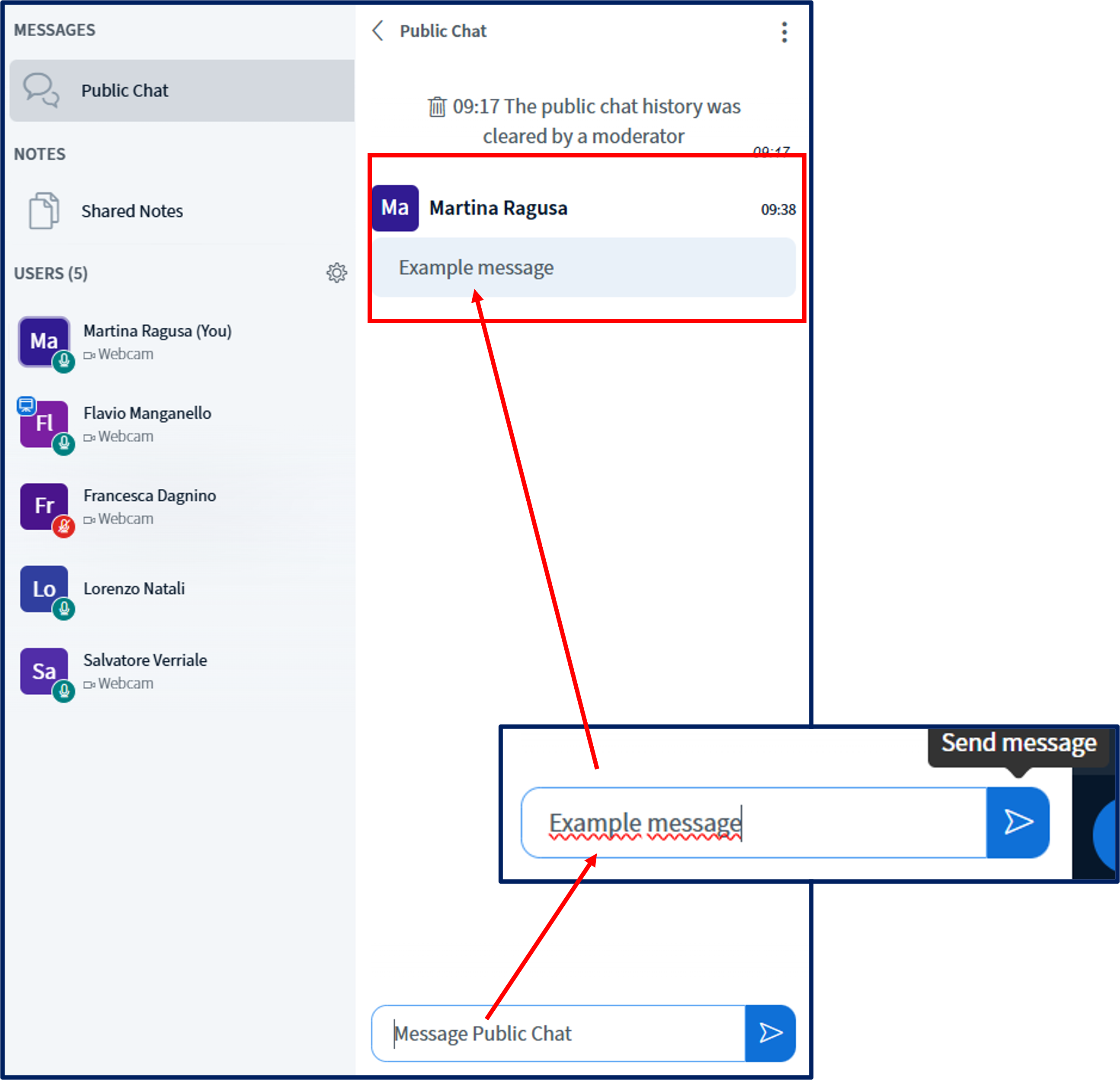
Użyj pola wprowadzania czatu, aby wpisywać wiadomości w czacie publicznym. Twoje wiadomości (oraz wiadomości innych użytkowników) będą wyświetlane w kolejności chronologicznej.
Możesz zapisać lub pobrać czat publiczny, wybierając menu Opcje Czatu.
Gdy panel czatu publicznego jest otwarty, możesz wybrać Zapisz (zostaniesz poproszony o pobranie czatu publicznego jako pliku tekstowego) lub Kopiuj (czat publiczny zostanie skopiowany do schowka).
Aby rozpocząć czat prywatny z innym użytkownikiem, wybierz jego imię (pojawi się menu podręczne), a następnie wybierz Czat.
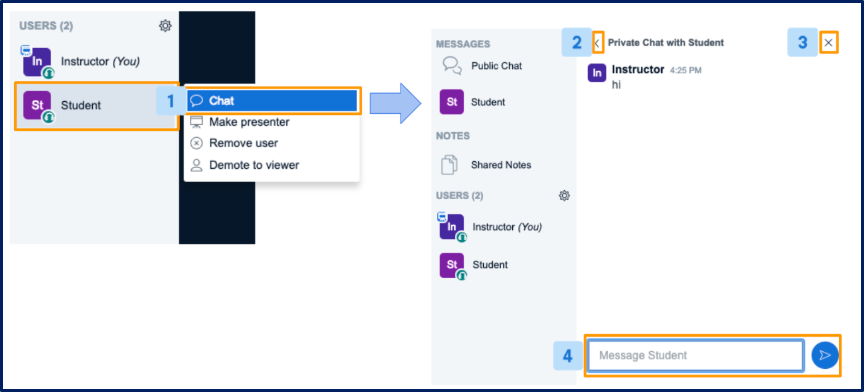
Pojawi się panel Czat Prywatny. Aby go ukryć, wybierz “<” lub “x”.
Użyj pola wprowadzania czatu, aby wpisywać wiadomości w czacie prywatnym.
Oprócz czatów publicznych i prywatnych wszyscy użytkownicy w BigBlueButton mają dostęp do panelu Shared Notes.
Wspólne notatki umożliwiają wszystkim użytkownikom spotkania współtworzenie wspólnego pliku tekstowego. Możesz korzystać z opcji formatowania i w każdej chwili eksportować wspólne notatki.
W sekcji notatek wybierz Shared Notes, aby rozwinąć panel notatek. Opcje formatowania, takie jak Pogrubienie, Kursywa i cofanie/ponawianie, znajdują się na górze panelu notatek.
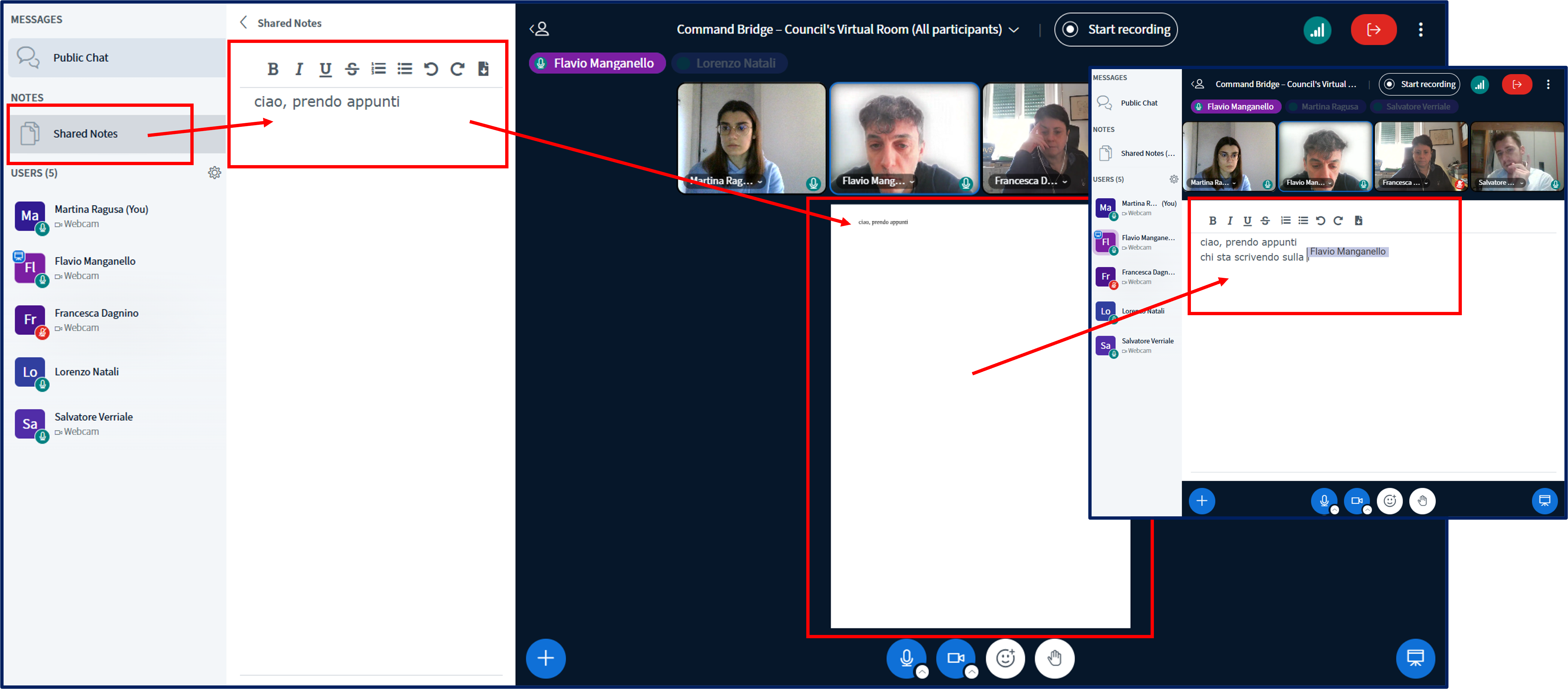
Aby znaleźć przyciski cofania/ponawiania i pobierania, naciśnij przycisk '+'.