Domande Frequenti
7. Webinar
7.2. Interfaccia del webinar
La schermata principale predefinita di un webinar sulla piattaforma è composta da:
- La lista dei partecipanti connessi
- La schermata con la presentazione
- La schermata con gli utenti collegati
- Una chat pubblica
- Le note condivise
- I comandi per attivare/disattivare l'audio, il video e alzare la mano
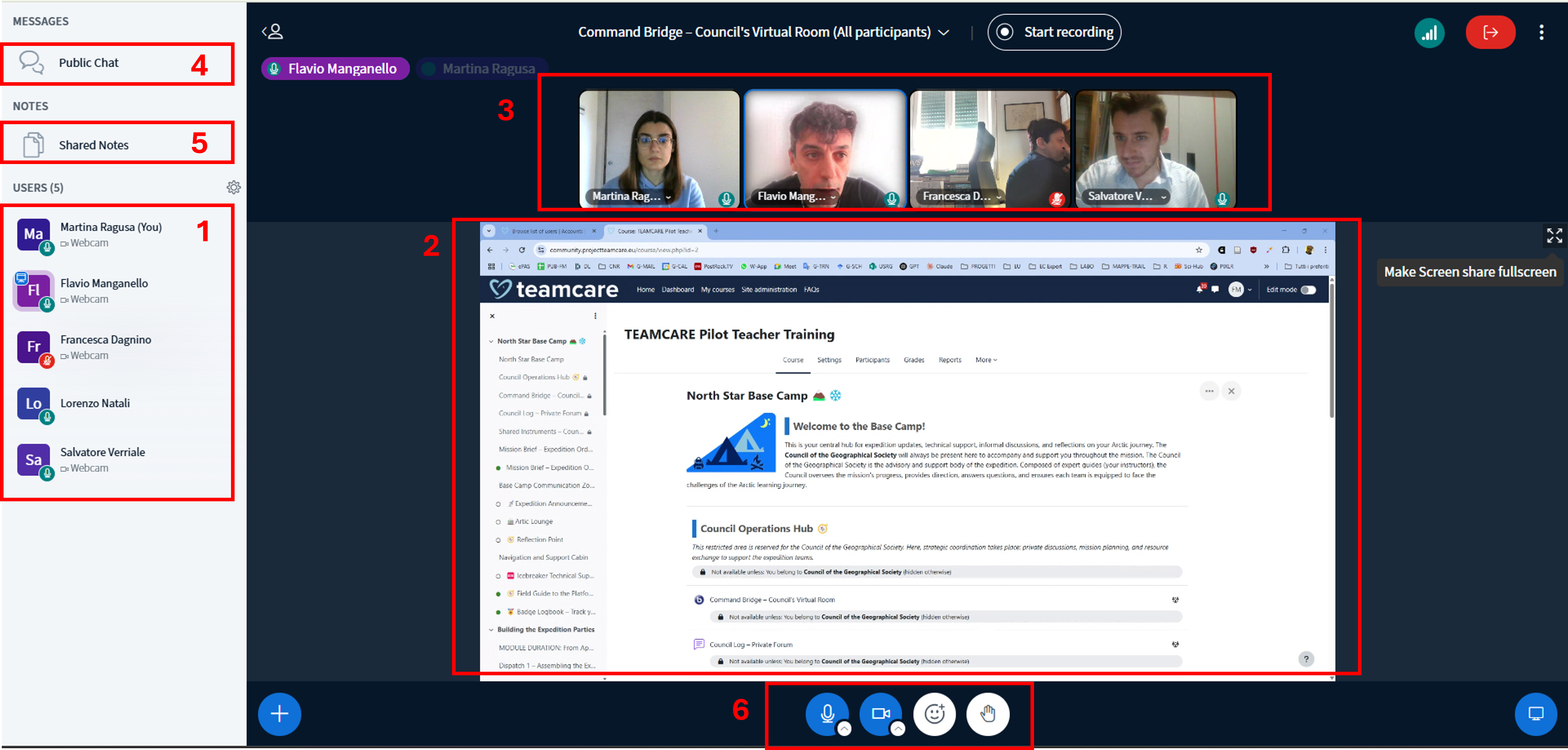
Il pannello degli utenti elenca i nomi di tutti i partecipanti al Webinar insieme a una serie di icone utili per capire quali azioni ogni utente può eseguire e i loro ruoli:
- Moderatore (può attivare e disattivare audio e video per gli altri utenti, selezionare un presentatore tra i partecipanti, nominare altri utenti moderatori…)
- Presentatore (ha pieno accesso allo schermo di presentazione; solo un partecipante alla volta può essere presentatore)
- Utente con video e audio attivati. Tutti i flussi video attivi sono visibili nella sezione Webcam.
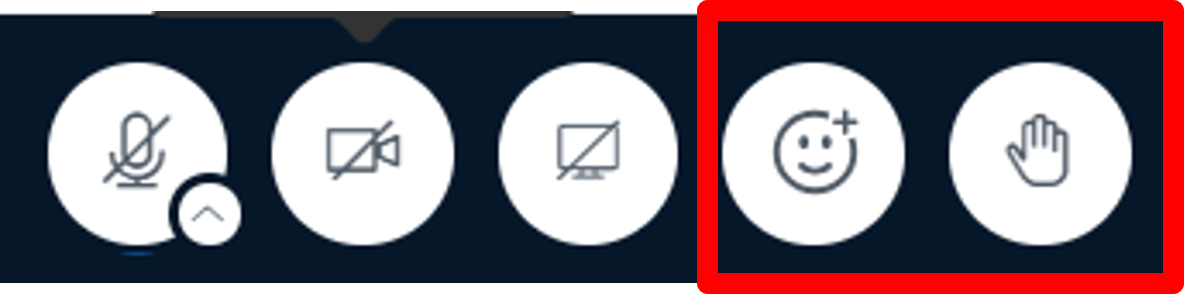
I partecipanti possono usare lo Strumento Emoji per aggiornare l'icona del proprio stato. Questa funzionalità permette agli utenti con microfono disattivato di farsi sentire selezionando una delle icone disponibili.
Particolarmente importante è l'icona Alza la mano, che può essere usata per chiedere al moderatore il diritto di parola.
Il pannello di presentazione è la sezione principale del modulo Webinar. Tutti i documenti e le diapositive condivisi dal Presentatore verranno mostrati qui.
Nella parte superiore centrale dello schermo sono raggruppate le azioni per attivare e disattivare il microfono, l'audio e la webcam.
A seconda delle impostazioni del Webinar, quando entri nella stanza potresti scoprire che il tuo microfono è disattivato o attivato. Puoi attivarlo e disattivarlo cliccando sul pulsante del microfono.
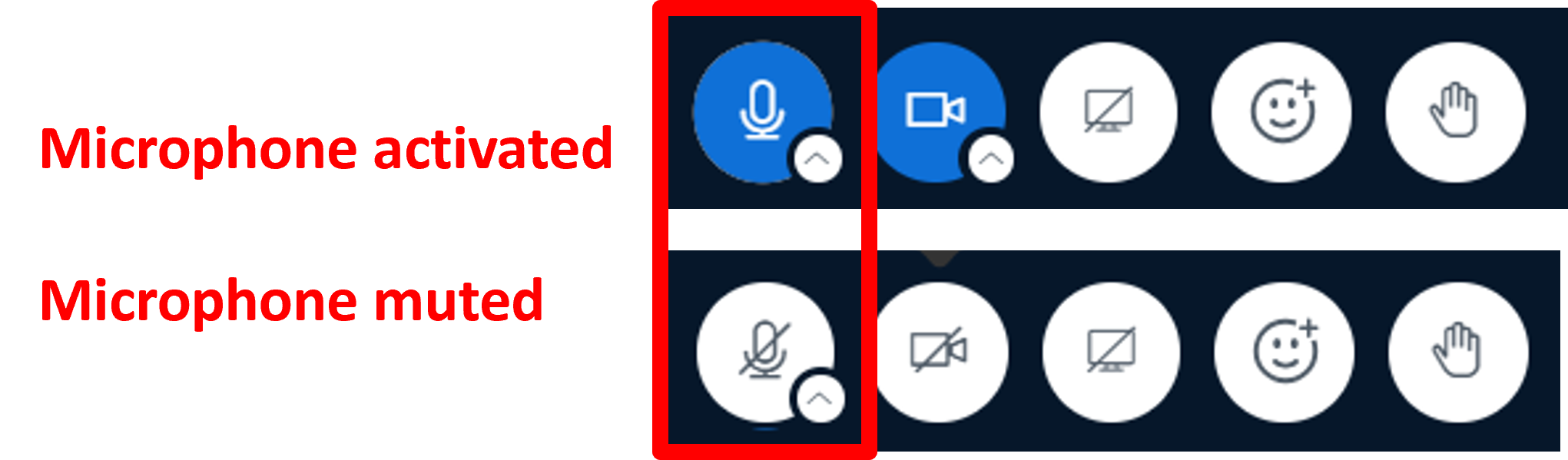
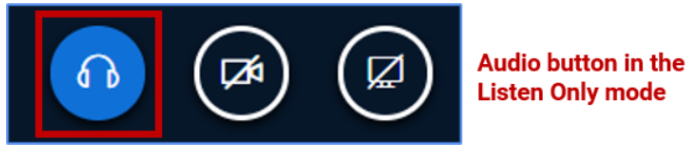
Inoltre, puoi sempre passare tra la Modalità Microfono e la Modalità Solo ascolto.
Clicca sull'icona della forma del telefono per passare alla Modalità Solo ascolto.

Clicca sull'icona della forma delle cuffie per passare alla Modalità Microfono.
Il pannello della Chat Pubblica si trova nell'angolo in alto a sinistra dell'interfaccia di BigBlueButton.
Se l'opzione della chat pubblica non è visibile, potrebbe essere necessario selezionare il pulsante di attivazione/disattivazione della Lista Utenti / Chat per espandere il pannello della lista utenti e la chat pubblica.
Seleziona Chat Pubblica per espandere il pannello della chat pubblica. Per nasconderlo, seleziona il simbolo “<”.
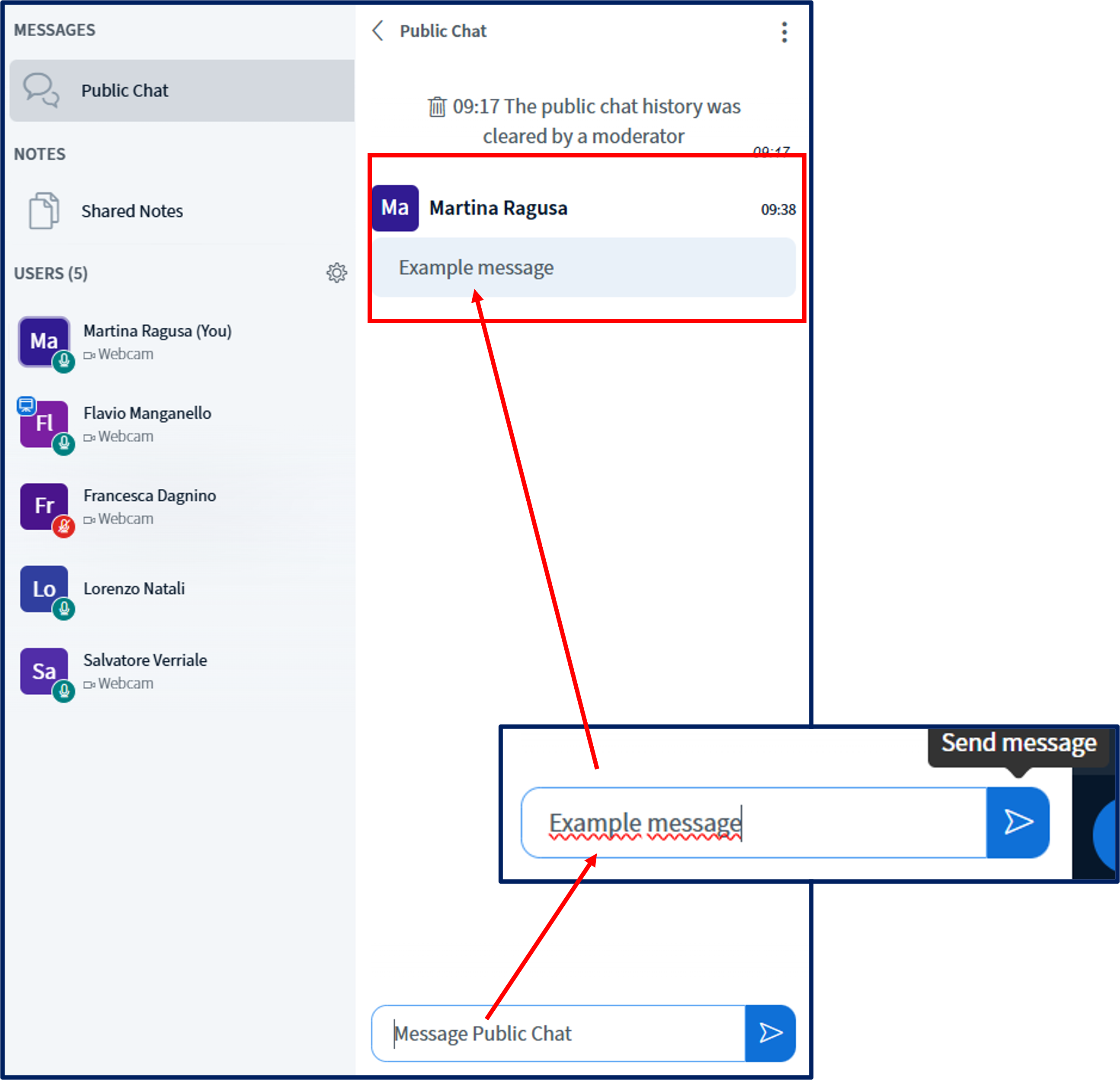
Utilizza il campo di input della chat per digitare i messaggi nella chat pubblica. I tuoi messaggi (e quelli degli altri utenti) appariranno in ordine cronologico.
Puoi salvare o scaricare la chat pubblica selezionando il menu Opzioni Chat.
Quando il pannello della chat pubblica è aperto, puoi scegliere tra Salva (ti verrà chiesto di scaricare la chat pubblica come file di testo) o Copia (la chat pubblica verrà copiata negli appunti).
Per avviare una chat privata con un altro utente, seleziona il suo nome (apparirà un menu a comparsa) e scegli Chat.
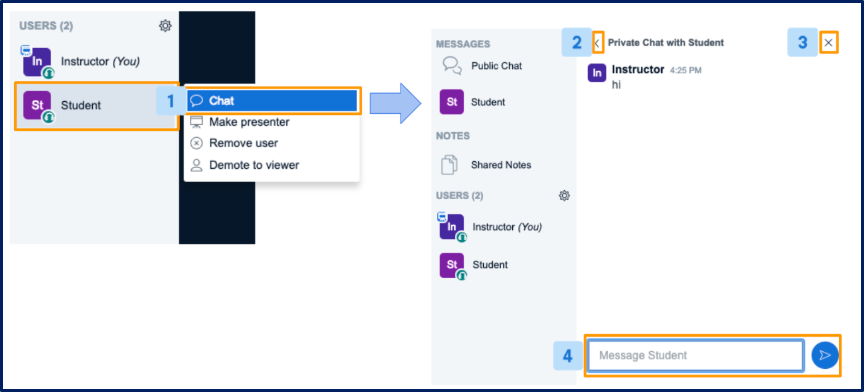
Apparirà un pannello di Chat Privata. Per nasconderlo, seleziona “<” o “x”.
Utilizza il campo di input della chat per digitare i messaggi nella chat privata.
Oltre alle chat pubbliche e private, tutti gli utenti in BigBlueButton possono accedere al pannello Shared Notes.
Le note condivise permettono a tutti gli utenti di una riunione di contribuire a un file di testo comune. È possibile utilizzare opzioni di formattazione ed esportare le note condivise in un secondo momento.
Nella sezione delle note, selezionare Shared Notes per espandere il pannello delle note. Le opzioni di formattazione come Grassetto, Corsivo e annulla/ripeti si trovano nella parte superiore del pannello delle note.
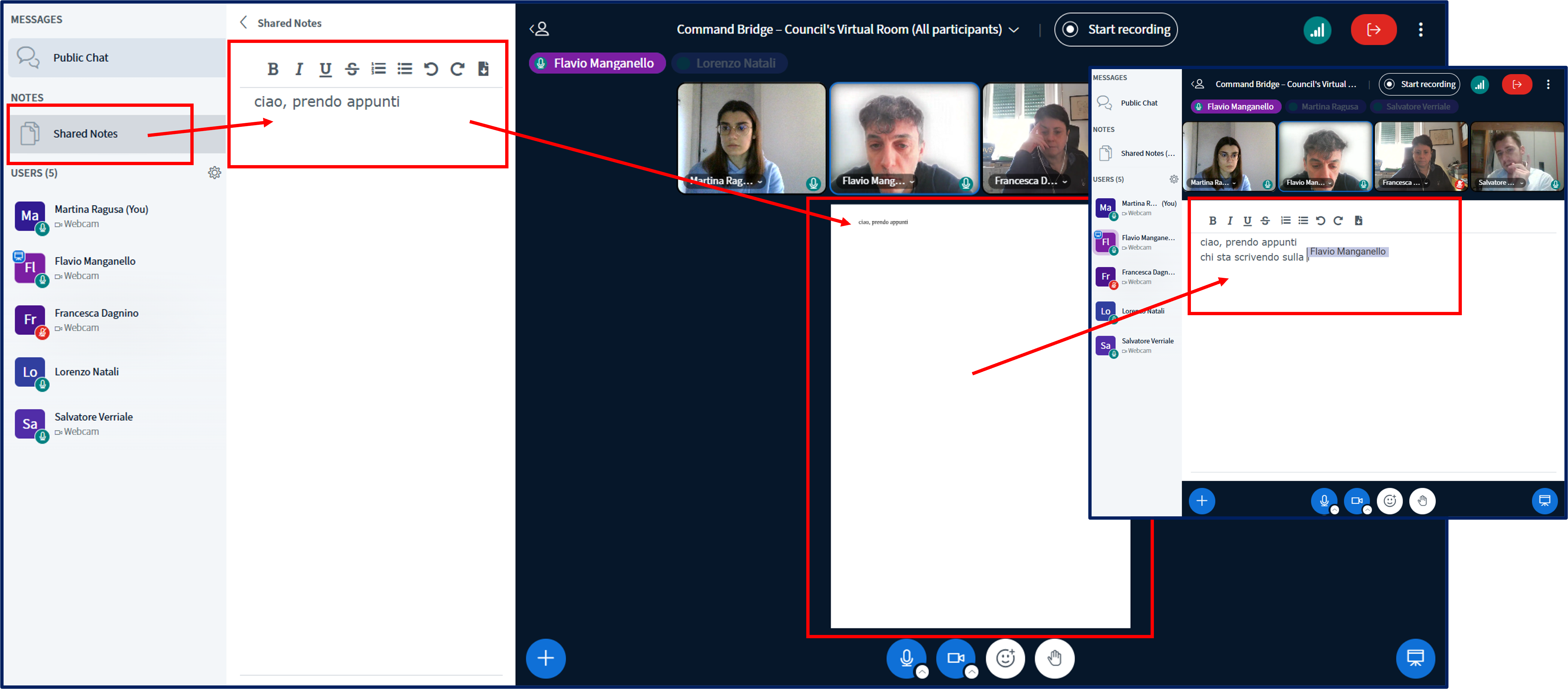
Per trovare i pulsanti annulla/ripeti e scarica, premere il pulsante '+'.