Συχνές Ερωτήσεις
7. Σεμινάριο Web
7.2. Διεπαφή διαδικτυακού σεμιναρίου
Η προεπιλεγμένη κύρια οθόνη ενός webinar στην πλατφόρμα αποτελείται από:
- Τη λίστα των συνδεδεμένων συμμετεχόντων
- Την οθόνη παρουσίασης
- Την οθόνη με τους συνδεδεμένους χρήστες
- Ένα δημόσιο chat
- Κοινές σημειώσεις
- Τα κουμπιά για ενεργοποίηση/απενεργοποίηση ήχου, βίντεο και ανύψωση χεριού
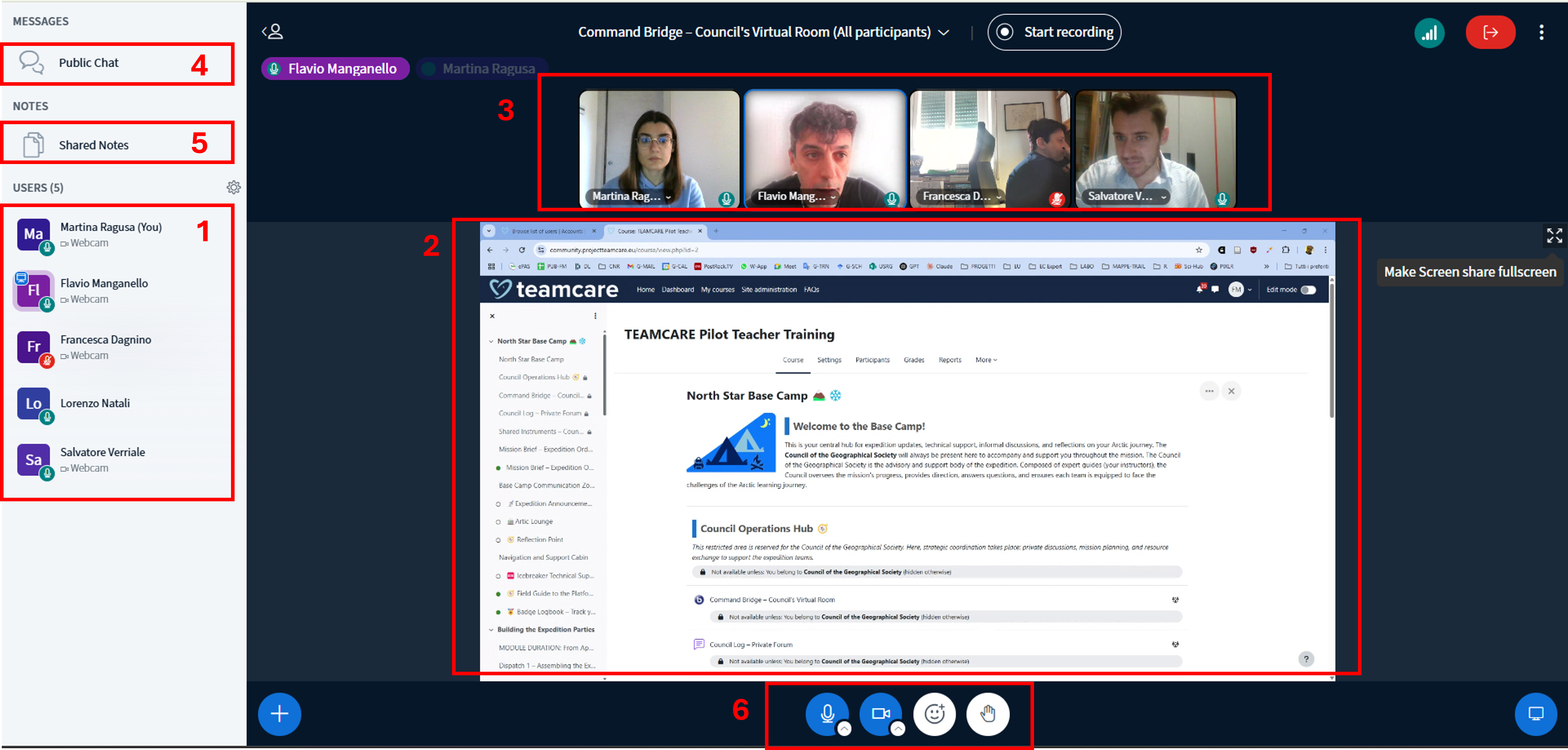
Ο πίνακας χρηστών απαριθμεί τα ονόματα όλων των συμμετεχόντων στο Webinar, μαζί με μια σειρά από εικονίδια που βοηθούν να κατανοηθεί ποια ενέργεια μπορεί να εκτελέσει κάθε χρήστης και οι ρόλοι τους:
- Συντονιστής (μπορεί να ενεργοποιήσει και να απενεργοποιήσει ήχο και βίντεο για άλλους χρήστες, να επιλέξει έναν παρουσιαστή μεταξύ των συμμετεχόντων, να κάνει άλλους χρήστες συντονιστές…)
- Παρουσιαστής (έχει πλήρη πρόσβαση στην οθόνη παρουσίασης· μόνο ένας συμμετέχων μπορεί να είναι παρουσιαστής κάθε φορά)
- Χρήστης με ενεργοποιημένο βίντεο και ήχο. Όλα τα ενεργά βίντεο είναι ορατά στην ενότητα Κάμερες.
Οι συμμετέχοντες μπορούν να χρησιμοποιήσουν το Εργαλείο Emoji για να ενημερώσουν το εικονίδιο κατάστασής τους. Αυτή η λειτουργία επιτρέπει στους χρήστες με απενεργοποιημένα μικρόφωνα να κάνουν αισθητή την παρουσία τους επιλέγοντας ένα από τα διαθέσιμα εικονίδια.
Ιδιαίτερα σημαντικό είναι το εικονίδιο Σήκωμα χεριού, που μπορεί να χρησιμοποιηθεί για να ζητήσει κάποιος από τον συντονιστή το δικαίωμα ομιλίας.

Ο πίνακας Παρουσίασης είναι η κύρια ενότητα του module Webinar. Όλα τα έγγραφα και οι διαφάνειες που κοινοποιούνται από τον Παρουσιαστή θα εμφανίζονται εδώ.
Στην πάνω κεντρική περιοχή της οθόνης είναι συγκεντρωμένες οι ενέργειες για την ενεργοποίηση και απενεργοποίηση του μικροφώνου, του ήχου και της κάμερας.
Ανάλογα με τις ρυθμίσεις του Webinar, όταν μπείτε στην αίθουσα μπορεί να διαπιστώσετε ότι το μικρόφωνό σας είναι σε σίγαση ή όχι. Μπορείτε να το σιγήσετε και να το ενεργοποιήσετε ξανά κάνοντας κλικ στο κουμπί του μικροφώνου.
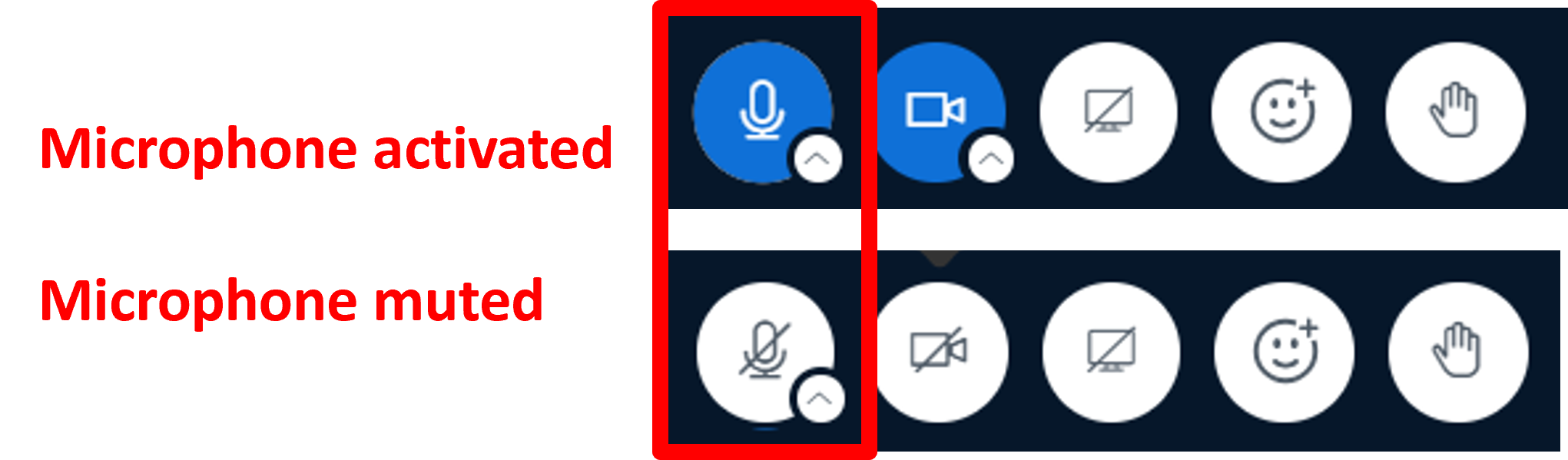
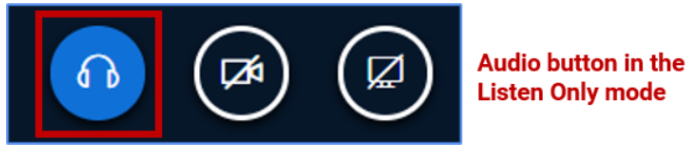
Επιπλέον, μπορείτε πάντα να μεταβείτε από τη Λειτουργία Μικροφώνου στη Λειτουργία Μόνο ακρόαση.
Κάντε κλικ στο εικονίδιο του τηλεφώνου για να περάσετε στη Λειτουργία Μόνο ακρόαση.

Κάντε κλικ στο εικονίδιο των ακουστικών για να περάσετε στη Λειτουργία Μικροφώνου.
Ο πίνακας Δημόσιας Συνομιλίας βρίσκεται στην επάνω αριστερή γωνία της διεπαφής του BigBlueButton.
Εάν δεν βλέπετε την επιλογή δημόσιας συνομιλίας διαθέσιμη, ίσως χρειαστεί να επιλέξετε την εναλλαγή Λίστας Χρηστών / Συνομιλίας για να επεκτείνετε τον πίνακα λίστας χρηστών και τη δημόσια συνομιλία.
Επιλέξτε Δημόσια Συνομιλία για να επεκτείνετε τον πίνακα δημόσιας συνομιλίας. Για να το αποκρύψετε, επιλέξτε το σύμβολο “<”.
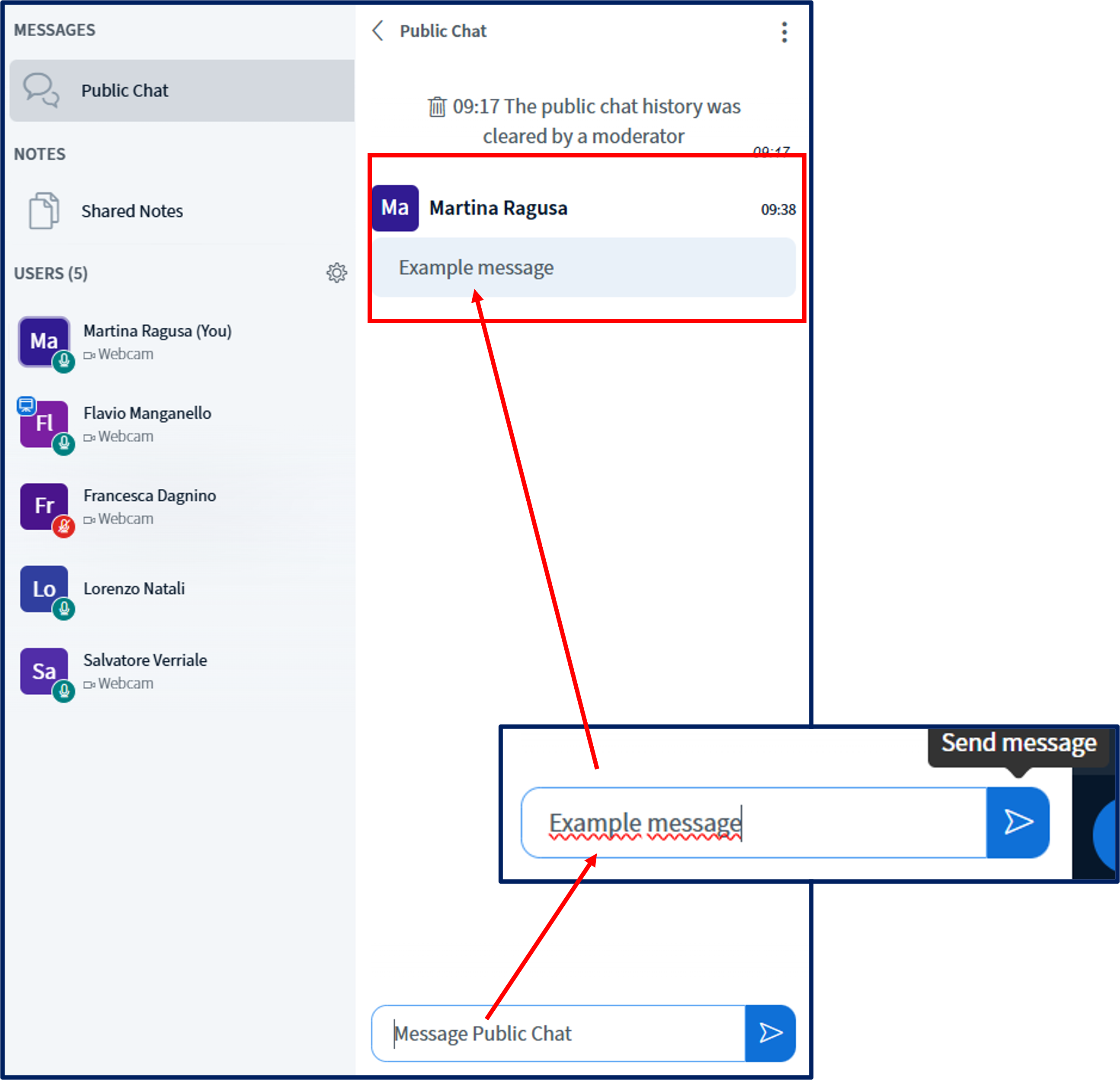
Χρησιμοποιήστε το πεδίο εισαγωγής συνομιλίας για να πληκτρολογήσετε μηνύματα στη δημόσια συνομιλία. Τα μηνύματά σας (και τα μηνύματα άλλων χρηστών) θα εμφανίζονται με χρονολογική σειρά.
Μπορείτε να αποθηκεύσετε ή να κατεβάσετε τη δημόσια συνομιλία επιλέγοντας το μενού Επιλογές Συνομιλίας.
Όταν ο πίνακας δημόσιας συνομιλίας είναι ανοιχτός, μπορείτε είτε να αποθηκεύσετε (θα σας ζητηθεί να κατεβάσετε τη δημόσια συνομιλία ως αρχείο κειμένου) είτε να αντιγράψετε (η δημόσια συνομιλία θα αντιγραφεί στο πρόχειρο) τη συνομιλία.
Για να ξεκινήσετε μια ιδιωτική συνομιλία με έναν άλλο χρήστη, επιλέξτε το όνομά του (θα εμφανιστεί ένα αναδυόμενο μενού) και επιλέξτε Συνομιλία.
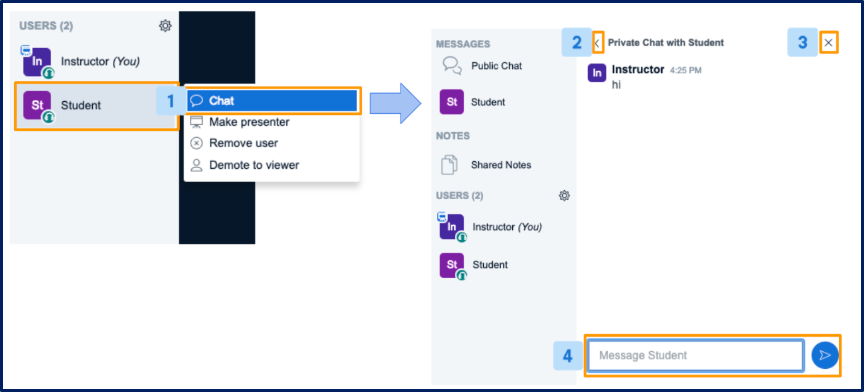
Θα εμφανιστεί ένας πίνακας Ιδιωτικής Συνομιλίας. Για να τον αποκρύψετε, επιλέξτε “<” ή “x”.
Χρησιμοποιήστε το πεδίο εισαγωγής συνομιλίας για να πληκτρολογήσετε μηνύματα στην ιδιωτική συνομιλία.
Εκτός από τις δημόσιες και ιδιωτικές συνομιλίες, όλοι οι χρήστες στο BigBlueButton μπορούν να έχουν πρόσβαση στον πίνακα Shared Notes.
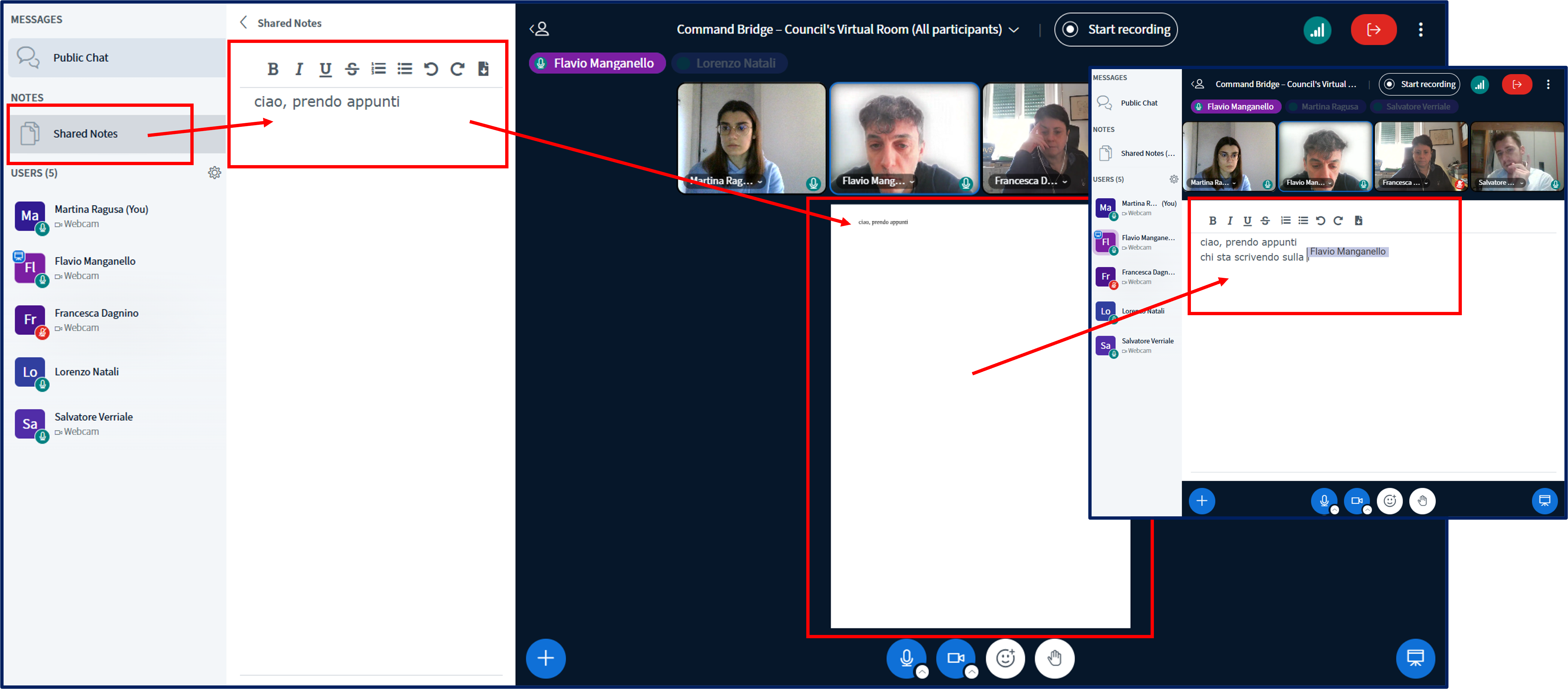
Οι κοινόχρηστες σημειώσεις επιτρέπουν σε όλους τους χρήστες μιας συνάντησης να συνεισφέρουν σε ένα κοινό αρχείο κειμένου. Μπορείτε να χρησιμοποιήσετε επιλογές μορφοποίησης και να εξάγετε τις σημειώσεις αργότερα.
Στην ενότητα σημειώσεων, επιλέξτε Shared Notes για να επεκτείνετε τον πίνακα σημειώσεων. Οι επιλογές μορφοποίησης, όπως Έντονα, Πλάγια και αναίρεση/επανάληψη, βρίσκονται στην κορυφή του πίνακα σημειώσεων.
Για να βρείτε τα κουμπιά αναίρεσης/επανάληψης και λήψης, πατήστε το κουμπί '+'.