Najczęściej Zadawane Pytania
6. Forum
6.1. Rozpocznij nową dyskusję na forum
Aby rozpocząć nowy wątek (1), kliknij przycisk Dodaj nowy temat dyskusji (1 na powyższym obrazku), aby uzyskać dostęp do panelu Nowy temat dyskusji.
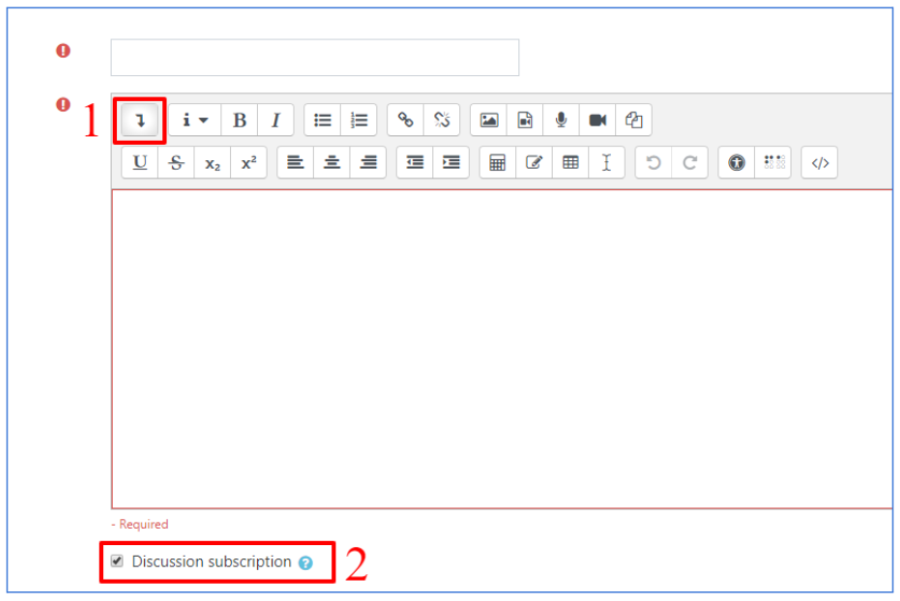
Wymagane są zarówno temat, jak i treść wiadomości. Staraj się, aby temat był krótki, ale informacyjny na temat treści wiadomości. Upewnij się, że Twoja dyskusja jest zgodna z tematyką forum, na którym ją publikujesz.
Pole tekstowe wiadomości zawiera kilka prostych opcji formatowania do zmiany stylu i rozmiaru czcionki oraz dodawania list, linków lub plików multimedialnych. Możesz uzyskać dostęp do bardziej zaawansowanych opcji formatowania, klikając strzałkę w dół (zob. 1, powyżej).
Klikając przycisk „zaawansowane” tuż pod edytorem tekstu, uzyskasz dostęp do dodatkowych opcji.
Na przykład możesz zasubskrybować swój post (zob. 2, powyżej). Jeśli to zrobisz, otrzymasz powiadomienie za każdym razem, gdy ktoś opublikuje odpowiedź na Twoją dyskusję.
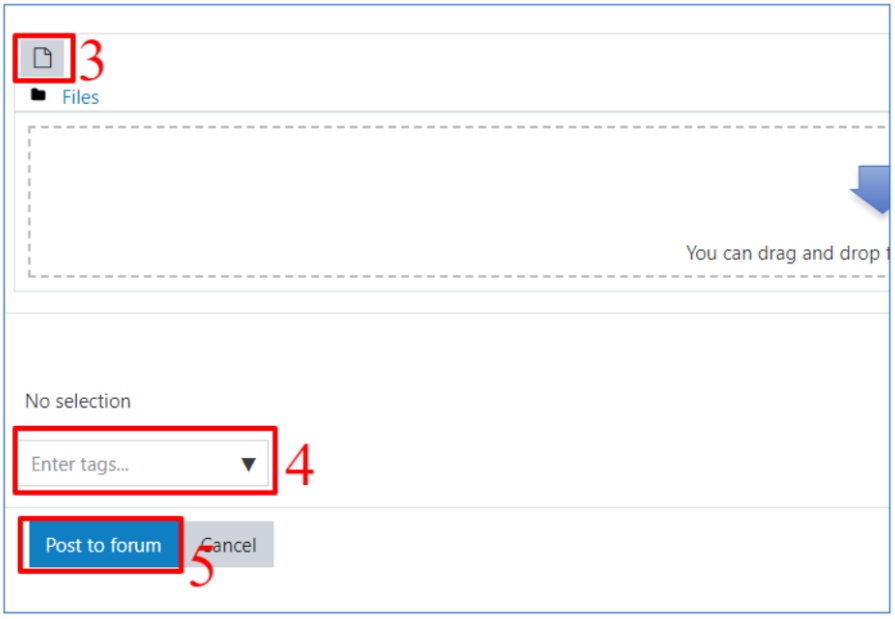
Możesz także dodać załączniki do swojej dyskusji, otwierając selektor plików (3, poniżej) lub przeciągając i upuszczając pliki w obszar tuż pod nim. Korzystając z selektora plików, możesz przesłać plik z urządzenia, pobrać plik za pomocą adresu URL lub wybrać plik, który już przesłałeś na platformę. Możesz także dodać tagi do swojego posta (4, poniżej), aby ułatwić innym uczestnikom znalezienie Twojej dyskusji. Zarówno załączniki, jak i tagi są opcjonalne i dostępne tylko po kliknięciu przycisku „zaawansowane”.
Gdy będziesz gotowy do opublikowania swojej dyskusji, kliknij przycisk „Opublikuj na forum” (5, poniżej). Twój post będzie teraz widoczny dla wszystkich innych uczestników.